

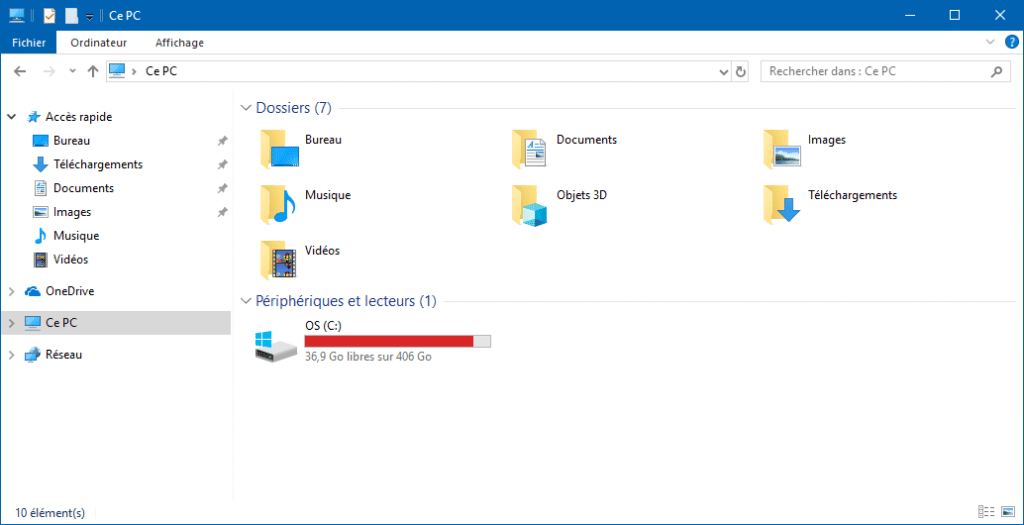
Le disque dur de votre ordinateur sature, sans prévenir ni prévenir, et c’est l’alerte rouge : impossible de sauvegarder un dossier de travail, la photo du week-end ou le dernier épisode de votre série favorite. Agir devient une nécessité. Pour retrouver de l’air sur votre PC, il va falloir libérer de l’espace, et ça commence par un vrai nettoyage.
Bonne nouvelle : il existe des méthodes concrètes pour retrouver de la place sur votre disque sans investir dans du matériel supplémentaire. Les fichiers superflus s’accumulent, les logiciels oubliés s’incrustent, et le stockage fond à vue d’œil. Avant de courir acheter un disque externe, sachez qu’il suffit parfois de quelques manipulations pour regagner plusieurs gigaoctets. La question, c’est : où intervenir, et comment s’y prendre, sans perdre de temps ni risquer de supprimer l’irréparable ?
Trois axes principaux permettent de faire de la place sur Windows :
- Fichiers temporaires : ils s’accumulent à chaque utilisation, générés par le système ou les applications. Pratiques à court terme, mais inutiles à long terme, ils peuvent vite prendre plusieurs gigaoctets.
- Fichiers personnels : entre les documents, les photos, les films, la musique, ou les anciens fichiers d’installation, il y a fort à parier que beaucoup n’ont plus aucune utilité.
- Logiciels et jeux installés : certains programmes ou jeux vidéo, parfois oubliés depuis des mois, monopolisent de l’espace sans raison valable.
C’est sur ces trois points que vous allez pouvoir agir. L’objectif : cibler ce qui pèse vraiment sur votre disque. Pour cela, on commence par passer en revue les outils intégrés à Windows, puis on explore une solution complémentaire avec BleachBit.
Avant de lancer la grande opération ménage, prenez le temps d’identifier précisément ce qui occupe la place sur votre PC. Cet état des lieux ne prend que quelques minutes, mais il permet d’être bien plus efficace et d’éviter les fausses manipulations. Nettoyer à l’aveugle, c’est risquer de perdre des fichiers utiles ou de passer à côté des vrais coupables.
Découvrons ensemble ce qui remplit votre disque et comment y remédier.
😎 Préambule : Repérer ce qui occupe le disque dur
Avant toute action, il s’agit de savoir exactement quels dossiers et fichiers grignotent votre espace de stockage. Mieux cibler, c’est mieux nettoyer.
Pour dresser ce bilan, deux outils se démarquent : TreeSize Free, un logiciel dédié, et l’outil de stockage de Windows 10.
Avec TreeSize Free
TreeSize Free est un analyseur d’espace disque qui affiche la taille de chaque dossier et sous-dossier sous forme d’arborescence. Un moyen rapide et visuel pour repérer les « gros consommateurs » de place.
Pour l’utiliser :
- Téléchargez et installez TreeSize Free.
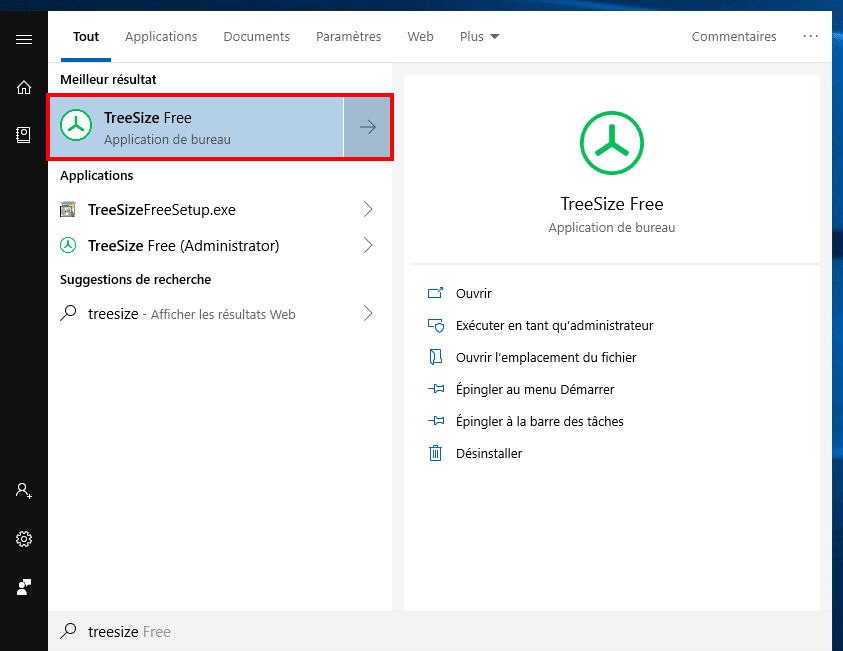
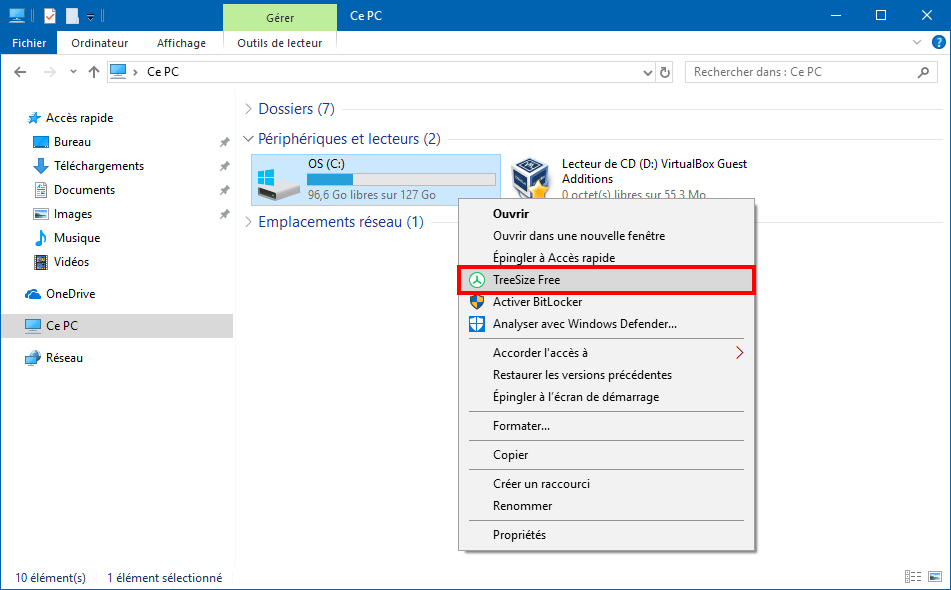
- Lancez TreeSize Free, soit depuis le menu Démarrer, soit en faisant un clic droit sur un dossier ou un disque dans l’Explorateur puis en choisissant TreeSize Free.

- Exécutez TreeSize Free en tant qu’administrateur pour analyser l’ensemble du disque, y compris les dossiers protégés. Si un message d’avertissement s’affiche, redémarrez TreeSize avec les droits d’administrateur.
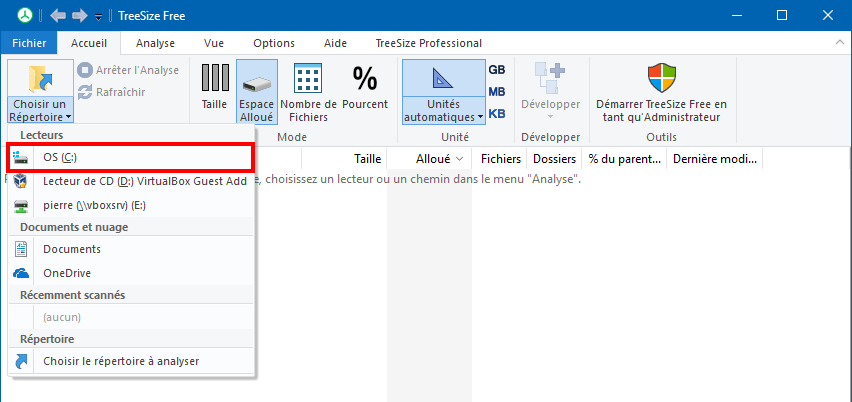
- Utilisez le bouton Sélectionner le dossier pour cibler le lecteur à analyser, par exemple C :.
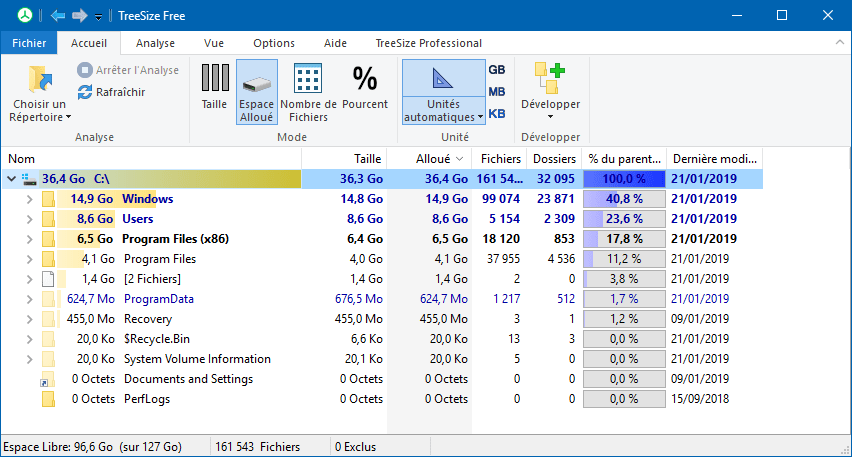
- Une fois l’analyse terminée, TreeSize classe tous les dossiers et fichiers selon leur taille. Les barres de progression donnent une vue immédiate des éléments volumineux.
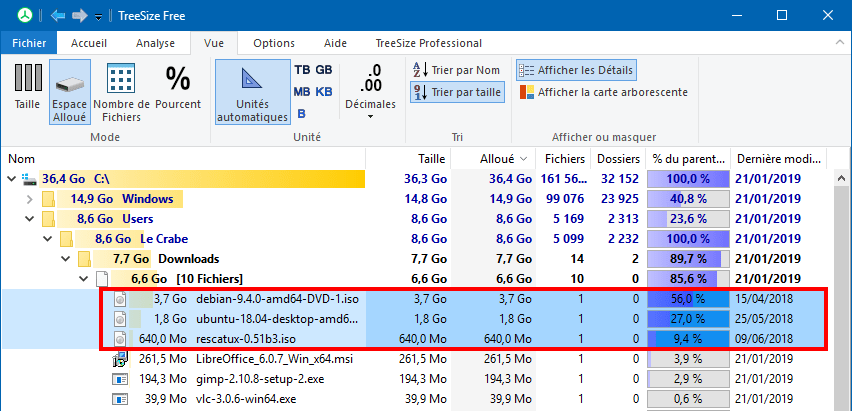
- Déployez l’arborescence pour repérer précisément les dossiers ou fichiers gourmands.
Dans l’exemple, le dossier Downloads de l’utilisateur et un jeu Steam occupent beaucoup d’espace.
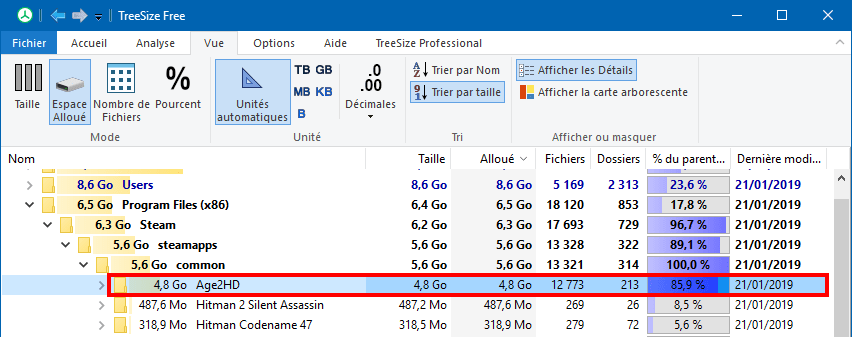
Maintenant que l’origine du manque de place est claire, plusieurs options s’offrent à vous :
- Pour les fichiers personnels (dans C:\Users\…), supprimez-les directement depuis TreeSize via un clic droit. Ils iront dans la corbeille, qu’il faudra ensuite vider pour libérer réellement l’espace.
- Pour les programmes, jeux (dans C:\Program Files) ou fichiers temporaires (dans C:\Windows), privilégiez les outils de nettoyage de Windows.
Pour passer à l’étape suivante, dirigez-vous vers le chapitre « Libérer de l’espace disque ».
Avec l’outil Stockage de Windows 10
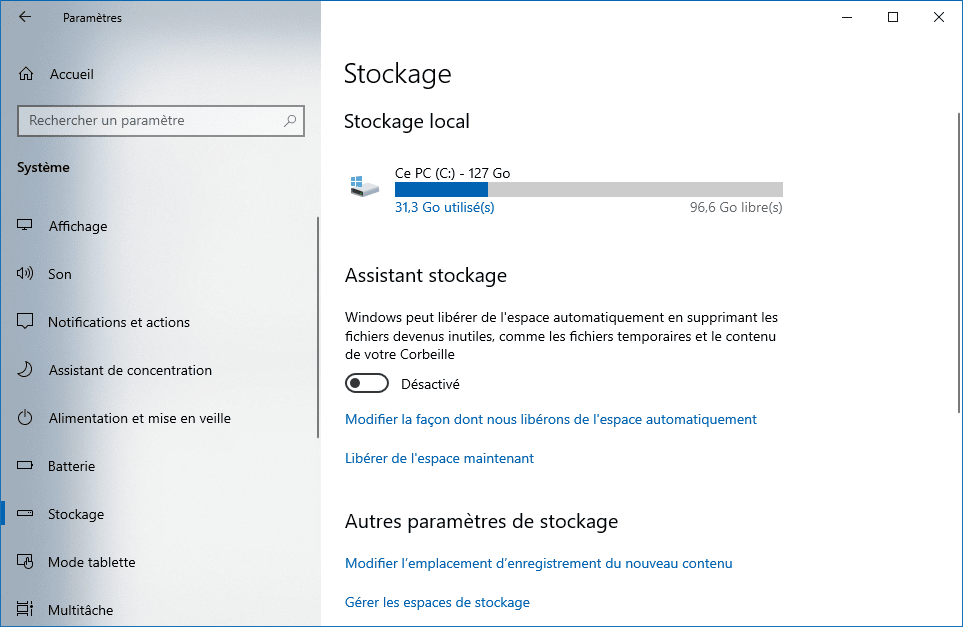
Le module « Stockage » dans les paramètres Windows 10 propose une vue synthétique de l’utilisation du disque, triée par catégorie : système, applications, fichiers temporaires, etc. C’est un complément efficace à TreeSize pour obtenir un aperçu global.
Voici comment en profiter :
- Ouvrez la page Stockage via Paramètres > Système > Stockage, ou en lançant la commande « ms-settings:storagesense ».
- Cliquez sur le lecteur que vous souhaitez analyser.
- Identifiez les catégories qui prennent le plus de place.
- Pour plus de détails, cliquez sur une catégorie. Par exemple, « Programmes et Jeux » affiche la liste des logiciels et jeux installés, classables par taille. Attention, certaines applications n’affichent pas leur taille, notamment certains jeux.
- La section « Système et espace réservé » renseigne sur l’espace consommé par Windows et ses fichiers système.
Une fois le diagnostic posé, vous pouvez agir :
- Pour les fichiers personnels (Documents, Photos, Bureau, etc.), supprimez-les depuis l’Explorateur. Ils seront placés dans la corbeille, à vider ensuite.
- Pour les programmes ou jeux, désinstallez-les directement à partir de cette interface en cliquant sur « Supprimer » après sélection.
- Pour les fichiers temporaires, rendez-vous à la section dédiée ci-dessous.
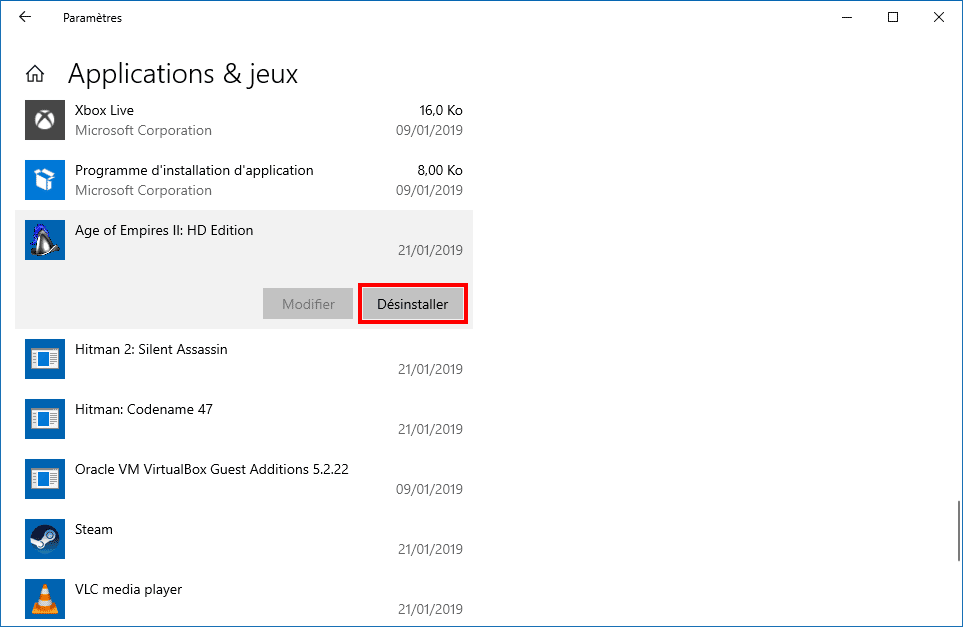
Prêt à passer au nettoyage ? C’est parti.
Libérer de l’espace disque
Supprimer les fichiers temporaires
La première étape consiste à effacer les fichiers temporaires grâce à l’outil de nettoyage de disque intégré à Windows.
- Ouvrez l’outil de nettoyage :
- Sur Windows 10 : Paramètres > Système > Stockage > Libérer de l’espace maintenant.
- Sur Windows 7/8.1 : Panneau de configuration > Système et sécurité > Outils d’administration > Nettoyage de disque ou cleanmgr.exe. Cliquez sur « Nettoyer les fichiers système » pour accéder à plus d’options.
- Cochez les éléments à supprimer dans la liste :
- Téléchargements (attention, tout le dossier Downloads sera vidé !)
- Nettoyage de Windows Update
- Vignettes
- Fichiers d’optimisation de la distribution
- Fichiers Internet temporaires
- Antivirus Windows Defender
- Rapports d’erreurs Windows
- Fichiers temporaires en général
- Corbeille
- Anciennes installations de Windows
La quantité totale d’espace récupérable s’affiche en bas de la fenêtre.
- Cliquez sur « Supprimer les fichiers » pour lancer le nettoyage.
Dans la majorité des cas, cette opération suffit à résoudre les problèmes de place. Si ce n’est pas le cas, poursuivons.
👍 Désinstaller les logiciels et jeux inutilisés
Un autre gisement de gigaoctets : les logiciels et jeux oubliés. Pour les supprimer :
- Accédez à la liste des applications :
- Sur Windows 10 : Paramètres > Applications > Applications et fonctionnalités
- Sur Windows 7/8.1 : Panneau de configuration > Programmes > Programmes et fonctionnalités
- Triez les applications par taille pour repérer les plus gourmandes.
- Repérez celles qui ne vous servent plus.
- Sélectionnez-les puis cliquez sur « Supprimer ».
- Répétez pour tous les logiciels inutiles.
Votre disque respire déjà mieux. Mais si l’espace reste insuffisant, il existe d’autres solutions.
👍 Utiliser la fonction « Fichiers à la demande » de OneDrive
Si OneDrive est activé sur votre ordinateur, la fonctionnalité « Fichiers à la demande » offre la possibilité d’accéder à tout votre contenu cloud depuis l’Explorateur, sans occuper de place en local.
Concrètement, seuls les fichiers que vous ouvrez sont téléchargés sur le disque. Les autres restent disponibles à tout moment, mais uniquement en ligne. Un moyen efficace de libérer de l’espace :
- Dans la zone de notification, cliquez sur l’icône OneDrive.
- Cliquez sur « Plus », puis « Paramètres ».
- Dans l’onglet correspondant, activez la case « Libérer de l’espace et télécharger les fichiers à la demande ».
- Validez avec « OK ».
Pour alléger le disque :
- Ouvrez le dossier OneDrive dans l’Explorateur.
- Sélectionnez les fichiers présents localement (icône coche), faites un clic droit puis choisissez « Libérer de l’espace ».
- Ces fichiers sont alors uniquement dans le cloud (icône nuage) et ne pèsent plus rien sur votre disque. Ils redeviendront disponibles localement lors de leur ouverture.
Encore quelques gigas gagnés. Si le disque râle toujours, on continue.
👍 Nettoyer avec BleachBit
BleachBit est un logiciel libre spécialisé dans le nettoyage en profondeur des fichiers inutiles générés par de nombreux programmes. Moins intrusif que CCleaner, il s’adresse à ceux qui veulent aller plus loin.
Pour l’utiliser :
- Téléchargez et installez BleachBit.
- Lancez-le, cochez les éléments à nettoyer, puis cliquez sur « Aperçu » pour lancer l’analyse.
- BleachBit indique alors la place que chaque catégorie occupe et l’espace récupérable.
- Cliquez sur « Nettoyer » pour supprimer définitivement les fichiers superflus.
Vous voilà avec un disque à nouveau respirable. Mais parfois, il faut passer à l’étape supérieure.
👍 Déplacer les fichiers volumineux
Si malgré tout, le disque reste saturé, la solution radicale consiste à déplacer les fichiers et dossiers les plus lourds vers un disque externe.
Voici comment procéder :
- Repérez les fichiers volumineux avec TreeSize Free.
- Connectez un disque dur externe ou une clé USB à votre PC.
- Déplacez les fichiers identifiés vers ce support externe, soit par glisser-déposer, soit via « Accueil > Déplacer vers > Sélectionner un emplacement » dans l’Explorateur.
Astuce : Un autre moyen consiste à transférer ces fichiers vers un service de stockage en ligne (OneDrive, Google Drive, Dropbox…).
Vous voilà venu à bout des solutions radicales pour libérer de la place. Pour éviter de retomber dans la même ornière, adoptez quelques bonnes pratiques sur la durée.
Aller plus loin
Activer l’Assistant Stockage sur Windows 10
L’Assistant Stockage de Windows 10 automatise le nettoyage de l’espace disque en supprimant régulièrement les fichiers temporaires, la corbeille et le dossier Téléchargements.
Pour le configurer :
- Ouvrez la page Stockage (Paramètres > Système > Stockage ou ms-settings:storagesense).
- Cliquez sur « Modifier la façon dont nous libérons automatiquement de l’espace ».
- Activez l’Assistant Stockage.
- Définissez la fréquence d’exécution : tous les jours, chaque semaine, chaque mois, ou uniquement quand l’espace est faible.
- Choisissez quelles catégories de fichiers temporaires seront supprimées automatiquement.
- Définissez la durée de conservation des fichiers dans la corbeille ou dans Téléchargements avant suppression automatique.
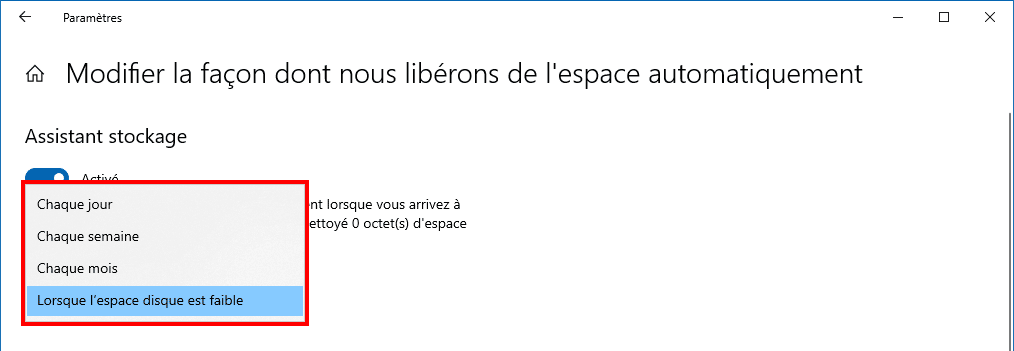
Une fois configuré, cet assistant agit en toute discrétion pour garder votre disque propre.
👌 Sauvegarder les nouveaux fichiers ailleurs
Par défaut, tous vos documents et applications s’installent sur le disque système (C:). Pour éviter l’engorgement, Windows 10 permet de choisir un autre emplacement pour sauvegarder vos nouveaux fichiers, que ce soit un disque interne secondaire ou une clé USB branchée en permanence.
Pour modifier l’emplacement par défaut :
- Ouvrez la page Stockage.
- Sous « Autres paramètres de stockage », cliquez sur « Modifier l’emplacement d’enregistrement du nouveau contenu ».
- Sélectionnez pour chaque type de contenu (applications, documents, musique, etc.) le lecteur de destination, puis cliquez sur « Appliquer ».
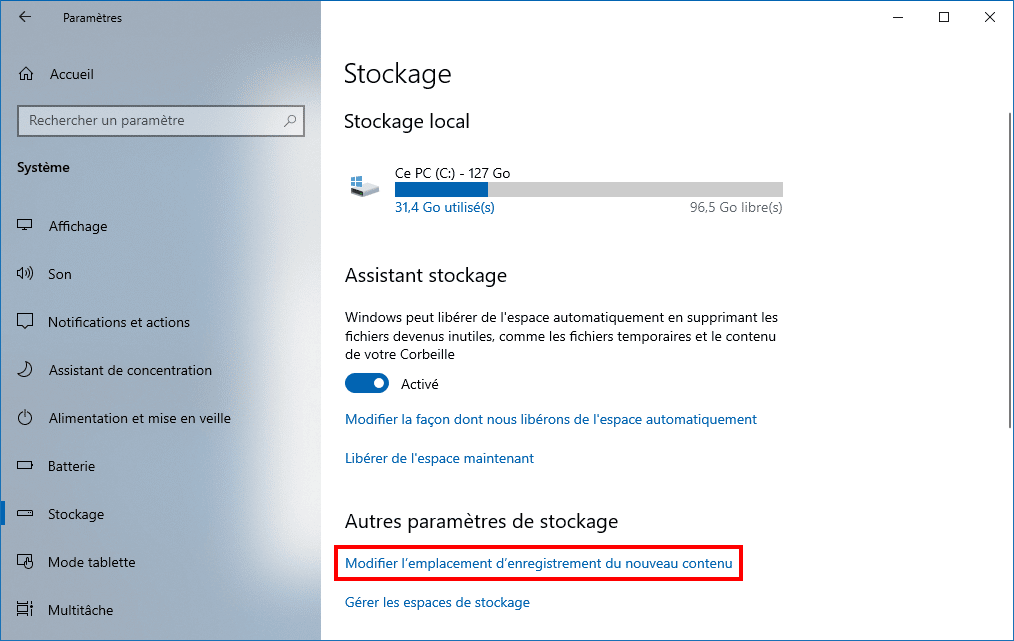
Désormais, Windows enregistrera automatiquement le nouveau contenu à l’endroit défini.
Déplacer des applications et jeux vers un autre disque
Autre option pour limiter l’occupation du disque C : déplacer vos applications ou jeux sur un autre support.
Voici quelques alternatives efficaces :
- Utilisez des versions portables de vos applications favorites, disponibles sur portableapps.com.
- Pour les utilisateurs Steam, il est possible de transférer les jeux vers un autre dossier ou disque ; consultez les guides dédiés pour la marche à suivre.
- Avec Windows 10, déplacez les applications et jeux du Microsoft Store sans les réinstaller :
- Ouvrez Paramètres > Applications > Applications et fonctionnalités.
- Sélectionnez le programme à déplacer, puis cliquez sur « Déplacer ».
- Choisissez le nouveau disque de destination et validez.
Désactiver la mise en veille prolongée
En cas de besoin extrême de place, la désactivation de la mise en veille prolongée libère plusieurs gigaoctets. Lorsque cette fonction est active, Windows enregistre toute la mémoire vive dans un fichier appelé hiberfil.sys, occupant jusqu’à 75% de la RAM installée.
Pour désactiver la veille prolongée :
- Ouvrez l’invite de commandes en tant qu’administrateur.
- Saisissez : powercfg /hibernate off
Le fichier hiberfil.sys est alors supprimé, et vous récupérez instantanément de la place. Pour réactiver la mise en veille prolongée, tapez simplement : powercfg /hibernate on.
Libérer de la place sur un disque, ce n’est pas une corvée réservée aux experts. C’est un réflexe à prendre, un entretien régulier qui évite bien des blocages. Un ordinateur allégé, c’est un PC réactif qui vous accompagne sans faillir. À quand remonte votre dernier grand ménage numérique ?