
Tout le monde ne sait pas que prendre le contrôle à distance d’une tablette Android peut s’avérer aussi simple que de partager son écran de PC. Pourtant, la solution existe, à la portée de tous, et elle se nomme TeamViewer. Ce logiciel reconnu offre la possibilité d’aider un proche, de guider un utilisateur perdu ou d’organiser une démonstration d’application Android sans bouger de son fauteuil. Mieux : la version de base ne coûte rien, tant qu’il s’agit d’un usage personnel. Pour les entreprises gérant un parc d’appareils mobiles, il existe des offres plus poussées et payantes, mais l’accès à la fonction de prise en main à distance reste largement ouverte au grand public.
Utiliser TeamViewer pour prendre le contrôle d’un appareil Android
Voici comment procéder pour installer TeamViewer et contrôler à distance un smartphone ou une tablette Android, étape par étape.
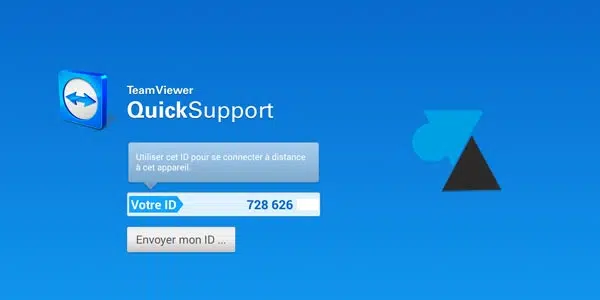
- Rendez-vous sur le PlayStore à partir de votre appareil Android et installez l’application TeamViewer QuickSupport. Il suffit de rechercher « TeamViewer QuickSupport » dans le magasin d’applications.
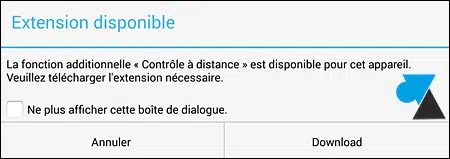
- Lors du premier lancement sur certains modèles, notamment sur une tablette Samsung Galaxy Note 10.1 édition 2014, l’application peut vous demander d’ajouter le module complémentaire « QS Add-on Samsung ». Ce composant permet de garantir une compatibilité optimale avec l’appareil.
Commencez par télécharger la version complète de TeamViewer pour Windows depuis la page officielle : http://www.teamviewer.com/fr/download/windows.aspx. Lors de l’installation, veillez à choisir l’option « usage personnel » pour bénéficier de la gratuité du service.
- Ouvrez QuickSupport sur l’appareil Android et prenez note de l’identifiant affiché à l’écran (ID TeamViewer).
- Lancez TeamViewer sur votre ordinateur.
- Saisissez l’ID noté précédemment afin de demander la connexion à la tablette ou au smartphone.
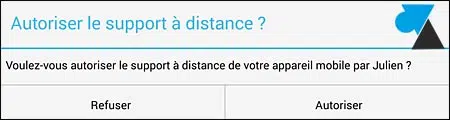
- Sur l’appareil Android, confirmez la demande d’accès à distance pour que la session démarre.
Poursuivez avec les étapes suivantes pour établir la connexion :
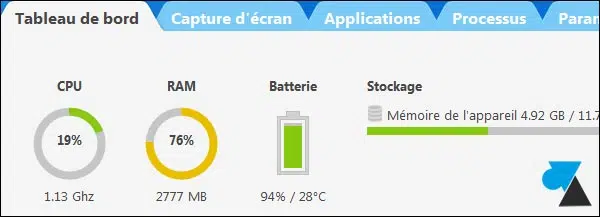
Une fois la connexion acceptée, vous accédez à diverses informations directement sur votre ordinateur : état du processeur, quantité de mémoire vive utilisée, espace de stockage disponible, liste des applications actives… autant de données utiles pour diagnostiquer un problème ou accompagner un utilisateur pas à pas.
Pour prendre la main sur l’interface, cliquez sur le bouton « Remote » en haut à gauche du logiciel, puis validez la demande sur l’appareil Android. Dès cet instant, vous contrôlez l’écran de la tablette ou du téléphone comme si vous l’aviez entre les mains.
Ce dispositif ouvre la porte à de nombreux usages pratiques. On peut, par exemple, dépanner un parent qui bloque sur une application, faire la démonstration en direct d’un nouveau jeu Android à distance, ou encore guider un collègue dans la configuration de son appareil, tout cela sans avoir à se déplacer. Il suffit d’un ordinateur et d’une connexion Internet, et l’assistance devient instantanée.
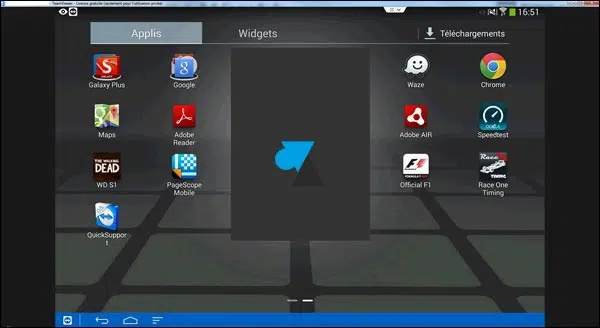
L’écran de la tablette Android qui s’anime sur votre PC, la voix du proche guidé à distance, la résolution d’un problème en quelques clics : voilà le quotidien réinventé par TeamViewer. La technique devient invisible, le lien humain reprend le dessus. Qui aurait cru qu’un simple logiciel transformerait si radicalement la façon d’aider et de transmettre ?