


Un logiciel qui s’impose dès l’allumage, c’est parfois l’irritation assurée. Sur Mac, Discord ou d’autres applications ont la fâcheuse habitude de se lancer toutes seules, sans qu’on l’ait vraiment choisi.
Voyons comment reprendre le contrôle et empêcher ces programmes d’envahir votre écran dès le démarrage de votre Mac.
Tout d’abord, une méthode simple à tester si une application vous agace à chaque lancement : faites un clic droit sur son icône dans le dock. Cette manipulation fonctionne aussi bien sur les versions récentes que sur les anciennes moutures d’OS X, comme Yosemite.
Un cas classique :
Prenons Skype, par exemple : il démarre systématiquement quand vous allumez votre ordinateur, sans même avoir lancé l’application vous-même. Pour stopper son ouverture automatique, cliquez sur l’icône de Skype dans le dock et maintenez le clic quelques secondes.
Un menu contextuel s’affiche après une courte pause. Faites glisser votre curseur vers l’option « Options », puis choisissez « Ouvrir à la connexion » dans le menu qui apparaît :
En décochant cette option, Skype arrête de se lancer à chaque démarrage de votre Mac.
Si vous souhaitez au contraire qu’un logiciel démarre automatiquement, assurez-vous que l’option « Ouvrir à la connexion » reste bien active.
Pour approfondir, il existe une autre façon de gérer les applications qui s’invitent au démarrage, via les réglages du système. Rendez-vous dans les préférences système de votre Mac :
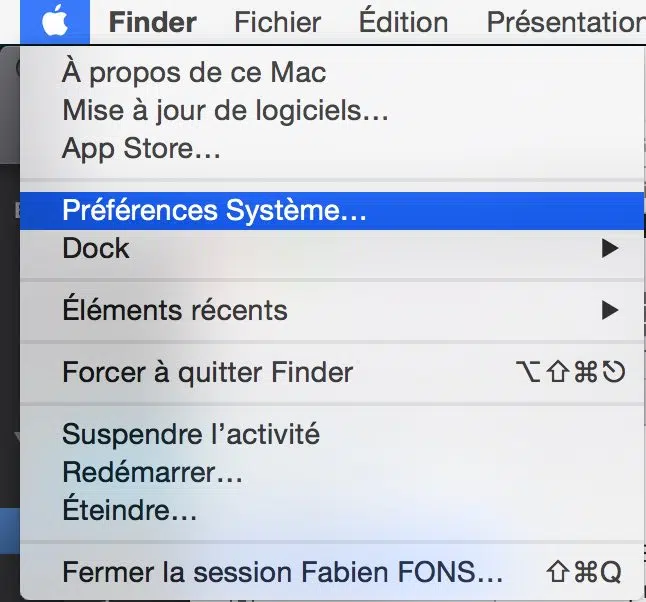
Puis ouvrez la section « Utilisateurs et groupes » :
Cliquez sur votre profil dans la colonne de gauche, puis sur l’onglet « Ouverture ».
Repérez dans la liste l’application qui vous dérange. Sélectionnez-la et cliquez sur le bouton « – » pour qu’elle cesse de se lancer au démarrage.
Il arrive aussi que certains programmes ajoutent discrètement une option de lancement automatique dans la partie inférieure des préférences système. C’est rare, mais autant vérifier : faites défiler la fenêtre jusqu’en bas pour voir si une icône inhabituelle s’y cache.
Rien d’anormal ? Passez à l’étape suivante. Mais si une application apparaît dans cette zone, cliquez dessus pour explorer ses réglages. Dans l’exemple ici, il s’agit d’EUÇON, qui pilote une surface de contrôle Avid MIDI utilisée sous Logic Pro. Un clic sur son icône permet d’accéder à son menu spécifique :

Vous trouverez alors une option à décocher pour stopper le lancement automatique.

Autre piste à examiner : la réouverture automatique des fenêtres lors du démarrage de la session. Cette option, présente depuis OS X 10.7, peut faire réapparaître des applications à chaque redémarrage.
Pour la désactiver, cliquez sur le menu pomme et choisissez Redémarrer (ou Éteindre).
Pensez à décocher « Rouvrir toutes les fenêtres à la réouverture de la session » avant de valider.
Ne négligez pas non plus le centre de notifications : il peut générer des alertes, mails, messages, rappels, qui s’affichent dès le démarrage et parasitent votre concentration.
Pour ajuster ces notifications, retournez dans les préférences système :
Cliquez cette fois sur « Notifications » ou « Messages » selon la version de votre système.
Dans la fenêtre qui s’ouvre, réglez les horaires ou désactivez les alertes pour ne pas être interrompu inutilement :
Astuce supplémentaire : en maintenant la touche « alt » enfoncée et en cliquant sur l’icône du centre de notifications, vous pouvez désactiver temporairement tous les messages d’un seul geste.
Avec ces réglages, votre Mac démarrera enfin dans le calme, sans que des applications ou des alertes surgissent sans prévenir. À chacun d’imaginer ce qu’il fera, enfin tranquille, devant un bureau parfaitement silencieux.