


Rien n’oblige un assistant vocal à s’imposer sur votre PC, et Cortana sur Windows 10 en est le parfait exemple. L’assistant virtuel de Microsoft n’a pas conquis tous les utilisateurs, loin de là. Pourtant, il reste bien ancré dans le système, impossible à désinstaller comme une simple application. La bonne nouvelle, c’est que plusieurs méthodes existent pour le mettre en veilleuse selon votre version de Windows 10. Les variantes Professionnel et Entreprise simplifient la tâche grâce aux stratégies de groupe, là où les éditions classiques demandent quelques manipulations manuelles. Pour déterminer la version de Windows 10 que vous utilisez, un détour par cet article vous aiguillera.
Vérifier l’état d’activation de Cortana
Cortana n’est pas actif d’office sur tous les PC. Mais l’installation de Windows 10 peut parfois activer l’assistant sans crier gare, surtout avec les versions récentes à partir de 1703. Impossible alors de savoir d’un simple coup d’œil si Cortana est actif : il faut plonger dans les paramètres. Pour vérifier, cliquez sur la barre de recherche dans la barre des tâches. Si le système vous propose d’activer Cortana, suivez les étapes (Suivant, Accepter, puis saisie d’un nom). Si rien n’apparaît, c’est que l’assistant est déjà fonctionnel. À tout moment, il reste possible de désactiver Cortana, même si l’option de suppression totale n’existe pas. La désactivation, en revanche, s’effectue en quelques clics.
Procédure pour désactiver Cortana sur Windows 10 avant la mise à jour anniversaire (1607)
Pour ceux qui utilisent une version antérieure à la 1607, voici la marche à suivre pour désactiver l’assistant :
- Cliquez sur la zone de recherche dans la barre des tâches.
- Dans le menu qui s’ouvre, sélectionnez l’icône Bloc-notes (la troisième en partant du haut sur la gauche).
- Accédez à Paramètres.
- Dans les options, positionnez le curseur de manière à désactiver les suggestions, rappels et alertes proposés par Cortana.
Un changement d’avis ? Il suffit de revenir dans ce menu pour réactiver l’assistant vocal.
Vous pouvez également effacer les données collectées par Cortana lors de votre utilisation. Plusieurs paramètres permettent de contrôler la façon dont l’assistant interagit avec vous, de choisir les profils utilisateurs autorisés ou de décider si l’activation vocale « Hey Cortana » doit être disponible. Même avec les versions récentes de Windows 10, la gestion des données stockées par Cortana reste accessible depuis ce menu.
Désactiver complètement Cortana via les stratégies de groupe
Attention : cette méthode ne fonctionne que sur Windows 10 Professionnel et Entreprise.
Depuis les versions 1607 et 1703, la désactivation de Cortana s’est complexifiée. Il n’est plus question d’un simple interrupteur, mais il reste possible de limiter drastiquement ses interactions et la collecte de données.
Les éditions Professionnel et Entreprise de Windows 10 permettent de désactiver Cortana directement via les stratégies de groupe. Pour procéder, voici les étapes à suivre :
- Appuyez simultanément sur les touches Windows et R pour ouvrir la fenêtre Exécuter.
- Saisissez gpedit.msc puis cliquez sur « Exécuter ».
- Rendez-vous dans le menu Configuration ordinateur > Modèles d’administration > Composants Windows > Rechercher.
- Dans le panneau de droite, plusieurs réglages sont disponibles.
- Le paramètre « Ne pas rechercher sur Internet et ne pas afficher les résultats Web dans la recherche » empêche Cortana de lancer des recherches en ligne. Si un utilisateur tente de le faire, un message d’avertissement s’affiche. D’autres réglages permettent de gérer les données de localisation ou d’autres aspects liés à la vie privée.
- Le paramètre « Autoriser Cortana » permet de désactiver l’assistant sur toutes les machines concernées. En le positionnant sur « Désactiver », la recherche classique reste disponible, mais sans Cortana.
Désactiver Cortana avec un script (méthode rapide recommandée)
Cette solution fonctionne sur toutes les versions de Windows 10 et se distingue par sa simplicité.
Désactiver Cortana automatiquement
Pour rendre la désactivation de Cortana encore plus directe, vous pouvez utiliser un fichier de script prêt à l’emploi. Voici les étapes à suivre :
- Téléchargez le script mis à disposition ci-dessus.
- Une fois le fichier enregistré, double-cliquez dessus.
- Une alerte apparaît pour confirmer l’ajout de clés au Registre. Validez en cliquant sur « Oui ».
- Redémarrez votre ordinateur.
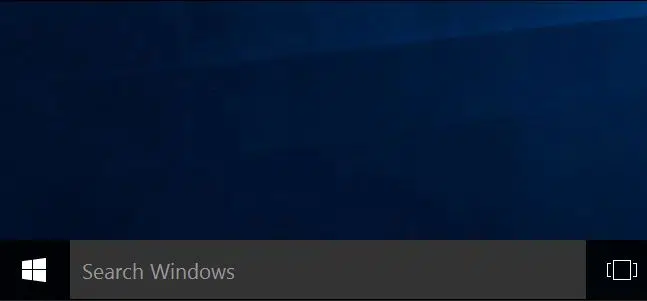
Après le redémarrage, Cortana disparaît littéralement de votre système.
Procédure manuelle pour désactiver Cortana via le Registre Windows
Cette méthode, compatible avec toutes les éditions de Windows 10, consiste à modifier directement la base de registre.
Voici les étapes détaillées :
- Appuyez simultanément sur Windows et R pour ouvrir la fenêtre Exécuter.
- Entrez gpedit.msc puis validez. Naviguez ensuite jusqu’à : HKEY_LOCAL_MACHINE\SOFTWARE\PolicyManager\current\device\Experience
- À droite, localisez la clé « AllowCortana ». Passez sa valeur à « 0 » (zéro), puis redémarrez le PC. Si la clé n’existe pas, faites un clic droit, sélectionnez Nouvelle valeur DWORD (32 bits), nommez-la « AllowCortana » et donnez-lui la valeur « 0 ».
- Redémarrez l’ordinateur pour activer la modification.
Après redémarrage, Cortana cesse d’apparaître et la zone de recherche affiche désormais « Recherche Windows » au lieu de « Demandez-moi n’importe quoi ».
Personnaliser ou masquer la zone de recherche Cortana dans la barre des tâches
Une alternative pour réduire la présence de Cortana consiste à masquer sa zone de recherche. Il ne s’agit pas d’une désactivation complète, mais cela limite sa visibilité au quotidien. Pour n’afficher qu’une icône dans la barre des tâches à la place du champ de recherche, procédez ainsi :
- Effectuez un clic droit dans une zone vide de la barre des tâches.
- Sélectionnez Cortana, puis choisissez « Afficher l’icône Cortana ».
- La zone de recherche ne s’affichera qu’après avoir cliqué sur l’icône. Si besoin, il est même possible de masquer totalement l’icône.
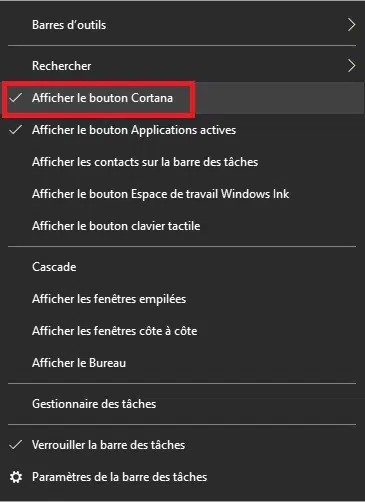
Attention : masquer la zone de recherche ne désactive pas Cortana. Pour le mettre réellement hors-jeu, il faut passer par les stratégies de groupe ou la modification du Registre évoquées plus haut.
Avec ces différentes méthodes, Cortana peut être neutralisé, relégué au rang de simple souvenir pour ceux qui préfèrent un Windows débarrassé des assistants bavards. Chacun peut ainsi reprendre la main sur son expérience utilisateur, sans craindre l’irruption inopinée d’un assistant dont il ne veut pas. Qui aurait cru que quelques réglages suffiraient à rendre le silence à votre barre des tâches ?