
Windows 10 fournit des fonctionnalités Bureau à distance. Son nom en dit déjà beaucoup sur ce que c’est pour. Vous n’avez pas besoin d’utiliser une solution tierce pour afficher l’écran sur votre PC, même à des kilomètres de distance. Dans cet article, nous allons voir comment configurer et contrôler un PC à distance grâce à cette fonctionnalité.
Piloter son ordinateur sans être devant n’est plus réservé à quelques initiés ou à une équipe informatique. Tout le monde peut se retrouver à devoir dépanner à distance un parent, assurer un suivi à la maison ou simplement accéder à un fichier oublié au bureau, et c’est là que Windows 10 montre ses muscles. Avec l’outil Bureau à distance, nul besoin d’installer un programme improbable : tout est déjà là, encore faut-il savoir où cliquer et quelles restrictions connaître.
Activer et comprendre le Bureau à distance sur Windows 10
Windows 10 ne propose pas le même menu à tout le monde. L’Édition Familiale, plus courante sur les ordinateurs personnels, permet uniquement de se connecter à d’autres machines, mais pas d’en recevoir : autrement dit, vous ne pourrez pas faire prendre le contrôle de votre propre session. Il faudra passer par Windows 10 Professionnel ou mieux pour transformer votre PC en machine “reçue à distance”. Retenez : n’importe quelle version de Windows 10 peut initier la connexion, mais seules les versions Pro et Entreprise peuvent réellement se laisser contrôler.
Préparation du PC à contrôler
Pour permettre l’accès à distance, voici les étapes à suivre sur la machine cible :
- Ouvrez les Paramètres Windows, passez par Système, puis sélectionnez Bureau à distance dans le menu à gauche.
- Basculez l’interrupteur sur Autoriser les connexions à distance.
- Acceptez la demande de confirmation si une fenêtre s’affiche.
- Repérez le nom de l’ordinateur indiqué au même endroit : il sera indispensable lors de la connexion.
N’oubliez pas d’identifier l’adresse IP locale si le contrôle se fera au sein du même réseau domestique ou professionnel : l’accès en dépend lorsque deux machines partagent une box.
Connexion à distance sur le même réseau
Dès que l’option est activée, le poste devient accessible tant qu’il reste allumé et connecté, que ce soit sur Internet ou en local. L’accès se déroule de manière directe :
Depuis un autre PC Windows 10
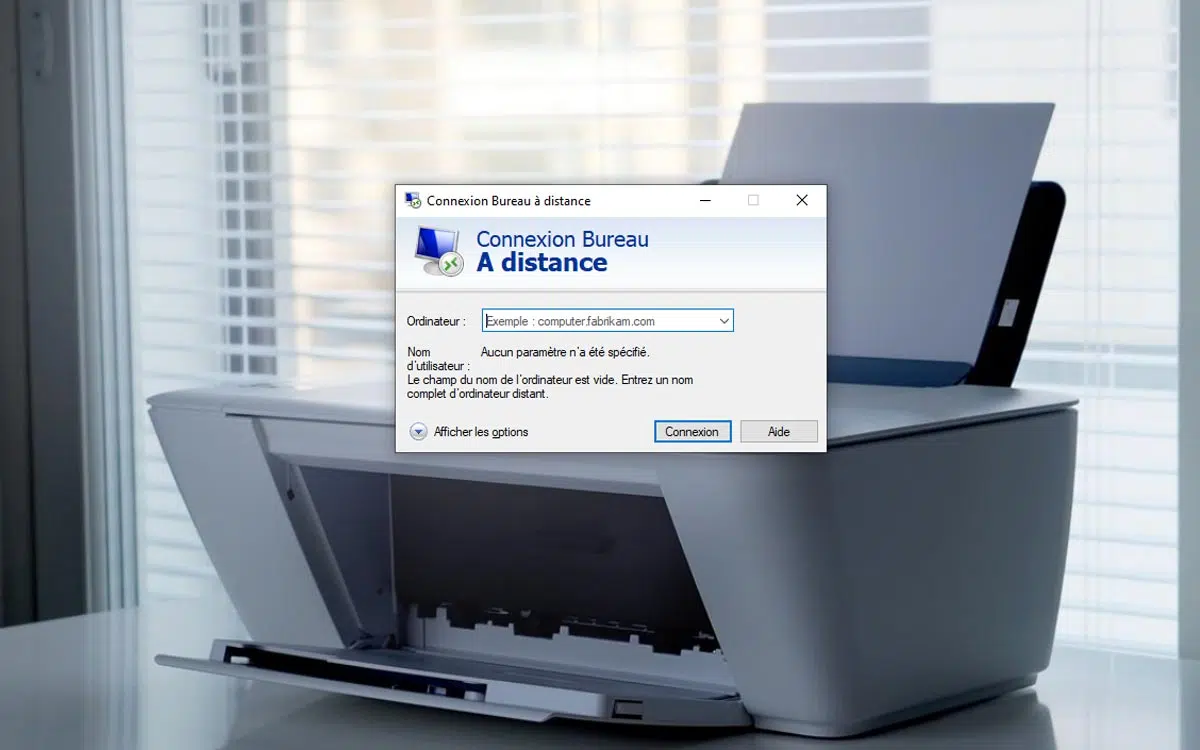
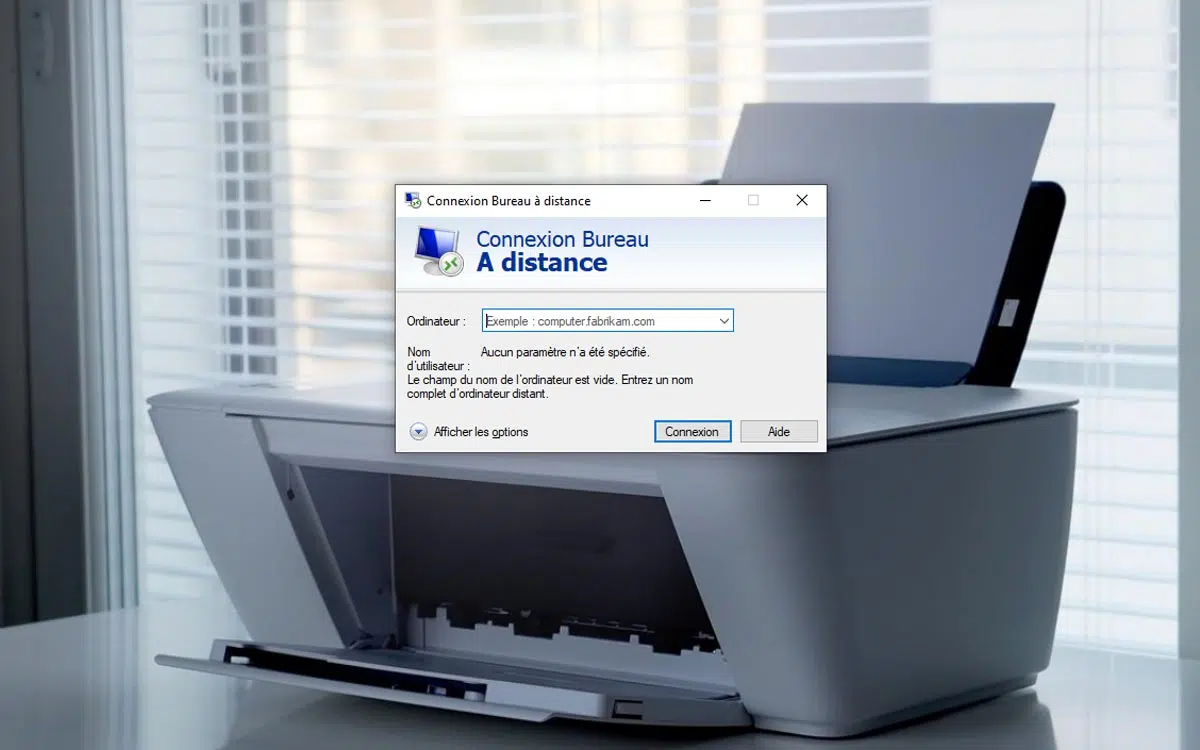
- Tapez Connexion Bureau à distance dans la barre de recherche du menu Démarrer, puis ouvrez l’application.
- Dans la fenêtre, saisissez le nom ou l’adresse IP locale de l’ordinateur cible.
- Sélectionnez Connexion.
- Entrez le nom d’utilisateur et le mot de passe du compte de la session Windows concernée.
Depuis un mobile ou une tablette
Sur tablette ou smartphone, le principe est identique : il existe des applications officielles Windows, Android ou iOS qui, une fois installées, demandent le nom ou l’adresse IP de la machine à contrôler. On lance la connexion, on saisit identifiants et mot de passe et tout se passe comme sur PC, version miniature.
Contrôler son PC depuis Internet : mode d’emploi
Envie d’accéder à votre machine depuis l’extérieur ? La chose s’envisage, mais nécessite quelques ajustements. D’abord, il faut autoriser le trafic Bureau à distance sur votre box ou routeur. Ensuite, connaître votre adresse IP publique, c’est ce code qui désigne votre réseau sur Internet. Par défaut, celle-ci change régulièrement selon les opérateurs ; pour l’éviter, une option consiste à demander une IP fixe auprès de son fournisseur, ce qui simplifie grandement les accès répétés.
Pour autoriser les connexions à distance au travers de votre box, un passage dans l’interface d’administration s’impose. Généralement, il faut :
- Se connecter au panneau de gestion de la box ou du routeur.
- Rechercher la rubrique “redirection de port”, parfois appelée “NAT” ou “transfert de port”.
- Créer une règle : choisissez le port qui servira à votre accès (par exemple, 55501).
- Pour début et fin de port, inscrivez le même numéro.
- Entrez l’adresse IP locale relevée précédemment pour cibler l’ordinateur à ouvrir à distance.
- Réglez le protocole sur TCP.
- Sauvegardez la modification.
Si plusieurs ordinateurs partagent ce réseau, attribuez à chacun un port distinct à rediriger vers leur adresse respective : on évite les conflits, on garde le contrôle.
Dernière étape technique : ouvrir ce même port dans le pare-feu Windows, afin que la barrière de sécurité ne bloque pas votre accès Bureau à distance.
Pour contrôler la machine depuis un autre point du globe, rien de plus direct : lancez “Connexion Bureau à distance” sur votre PC client, puis inscrivez l’adresse IP publique suivie de deux-points et du port choisi (exemple : 95.142.161.84:55501). On saisit les identifiants Windows, et si tout est bien réglé, l’écran du bureau distant apparaît instantanément.
Ce tableau technique a de quoi refroidir les novices : cela dit, pour une utilisation occasionnelle ou pour réagir à l’imprévu, des méthodes plus simples existent comme l’utilisation d’extensions pour navigateur, permettant parfois de s’en sortir sans modifier sa box toute entière.
Une chose reste sûre : maîtriser le contrôle à distance sur Windows 10, c’est s’offrir la possibilité de garder la main quoiqu’il arrive, sans attendre son retour sur place. Aider un parent, rattraper une urgence ou jeter un œil à sa session, la liberté numérique s’ouvre bien au-delà des limites physiques.