

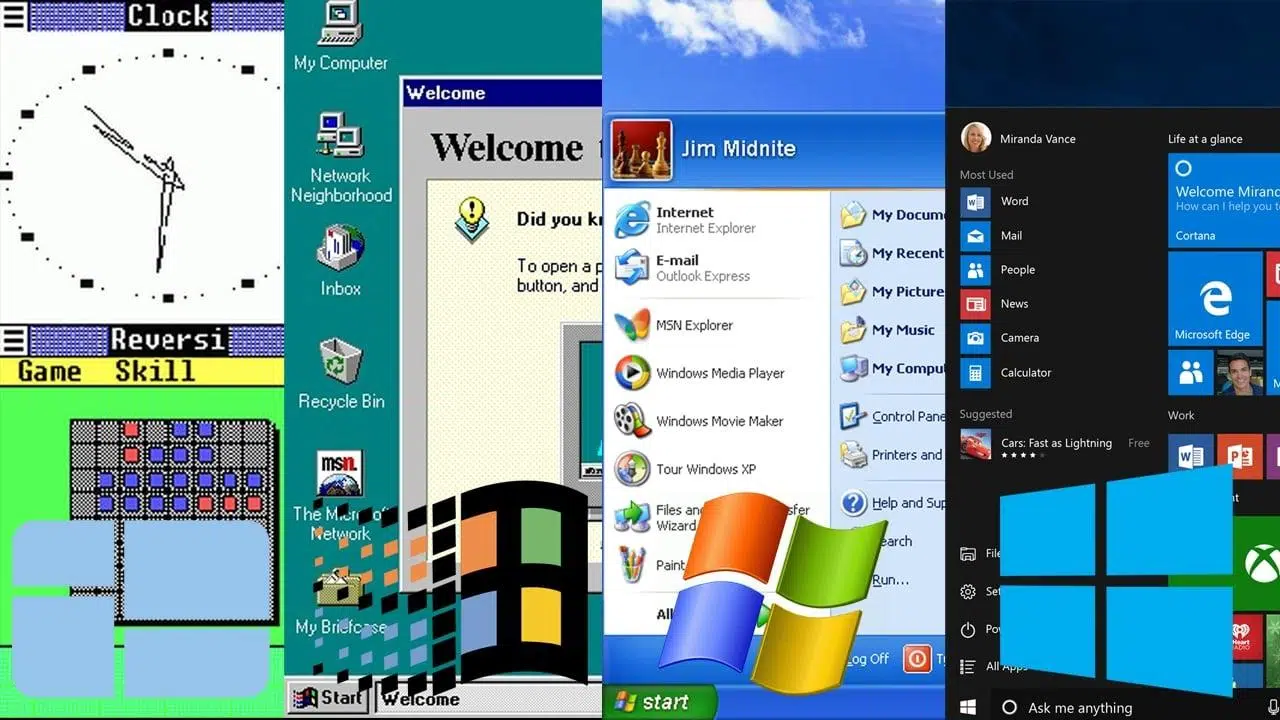
Microsoft a longtemps tenté de garantir la compatibilité des programmes et des fichiers d’une version de Windows à l’autre. Pourtant, dès que l’écart entre les générations se creuse, la promesse se fissure…
Les applications conçues pour Windows XP, Windows 98 ou certaines versions disparues se heurtent à des murs invisibles sur les machines d’aujourd’hui. Beaucoup refusent tout simplement de se lancer, sauf à dénicher quelque rustine ténue adaptée à Windows 10. Même les fameux modes de compatibilité intégrés laissent certains logiciels de côté, imperturbables dans leur mutisme numérique.
Il existe tout de même plusieurs stratégies pour tenter de faire revivre ces jeux et outils qu’on croyait perdus avec le temps.
Pourquoi certains jeux et logiciels refusent-ils de fonctionner sur Windows 10 ?
Une poignée de titres anciens s’exécutent encore sans broncher sous Windows 10, mais tous les programmes ne bénéficient pas de ce sursaut de jeunesse. Dès qu’un logiciel s’appuie sur des vieilleries ou qu’il a atteint un public fidèle, une parade technique est susceptible d’apparaître. Lorsque ce n’est pas le cas, différentes raisons expliquent ce blocage :
- Appui sur des composants obsolètes : Certains programmes recourent à des bibliothèques disparues, introuvables dans les variantes modernes de Windows.
- Applications 16 bits : Windows 10 en version 64 bits n’inclut plus le support de ces anciens logiciels, rendant leur usage impossible sans artifice.
- Applications DOS : Les environnements DOS ont disparu depuis Windows XP. Quelques survivants persistent, mais la plupart, notamment les jeux, restent inutilisables sans contournement.
- Protection contre la copie et DRM : Des dispositifs comme SecuROM empêchent encore l’exécution de jeux anciens sur un système neuf.
Comment remettre en service de vieux jeux et applications sur Windows 10 ?
1. Essayer le mode administrateur
Pour ressusciter un logiciel d’époque Windows XP, un réflexe s’impose : le lancer en mode administrateur. Jadis, les utilisateurs profitaient de droits complets, chose bien moins courante aujourd’hui. Bien des programmes attendent encore aujourd’hui ces permissions élevées pour daigner fonctionner.

Sur le fichier exécutable ou un raccourci : clic droit, puis sélectionnez Exécuter en tant qu’administrateur.
2. Tenter l’assistant de compatibilité intégré
Si l’exécution en administrateur échoue, Windows 10 dispose d’un assistant pour scruter les blocages et ajuster ses réglages. Cet utilitaire repère les anomalies et propose des solutions adaptées, parfois salvatrices.
Dans le menu Démarrer, cherchez « Exécuter des programmes conçus pour les versions antérieures de Windows ». Lancez l’assistant, suivez les instructions étape par étape.
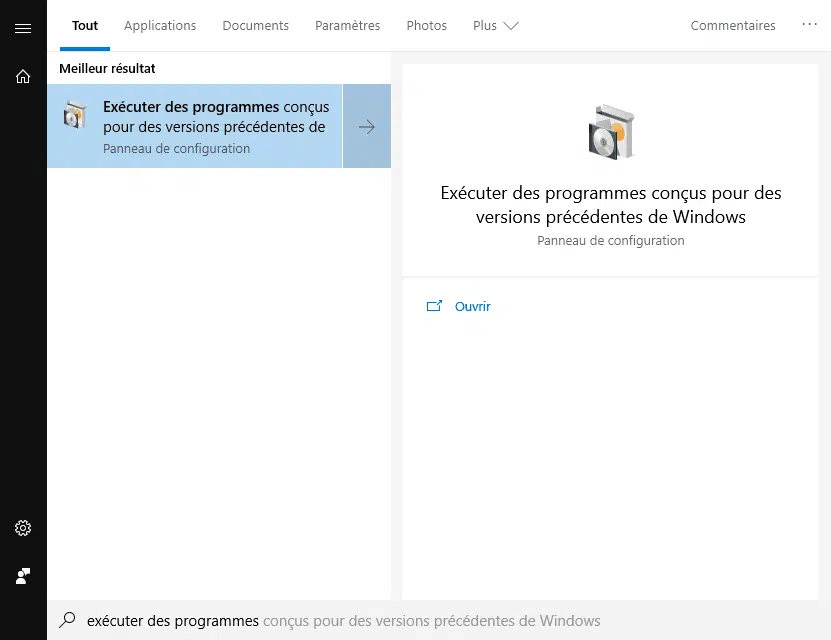
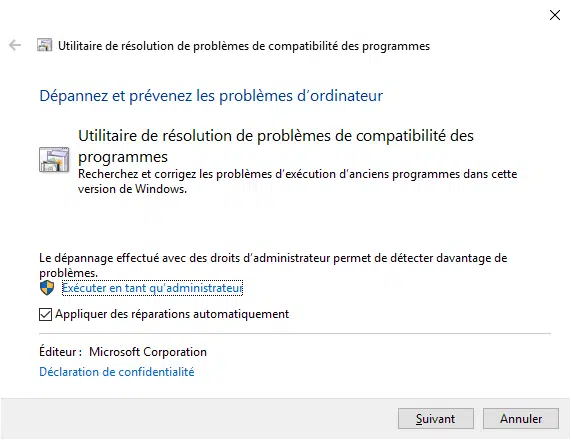
Sur la première page, cliquez sur Avancé, puis sur Exécuter en tant qu’administrateur et ensuite Suivant.
L’assistant analysant votre système, sélectionnez l’application problématique ou, si elle n’apparaît pas, optez pour Non répertorié.
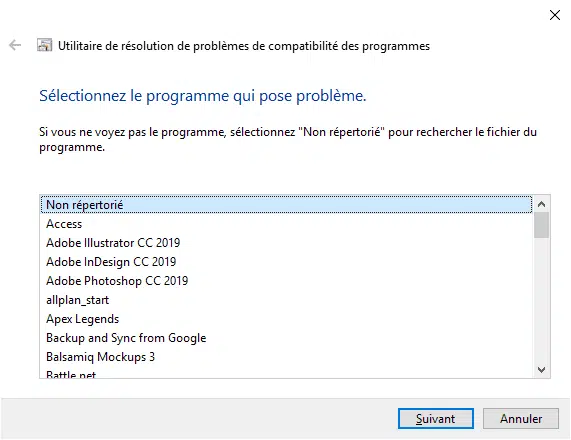
Renseignez où se trouve l’exécutable. Par exemple, avec un jeu culte comme Premier Manager 98, destiné aux amateurs de simulation footballistique.
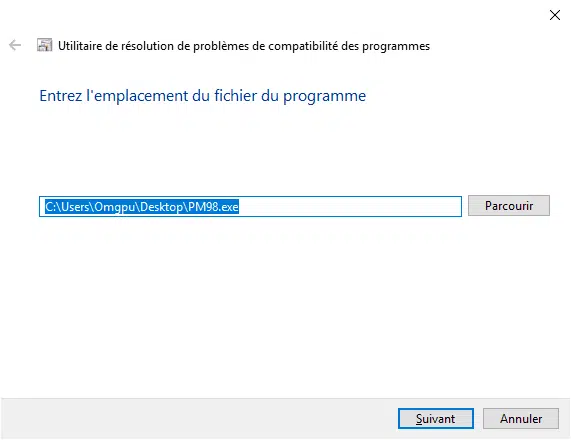
Choisissez Essayer les paramètres recommandés pour un premier essai.
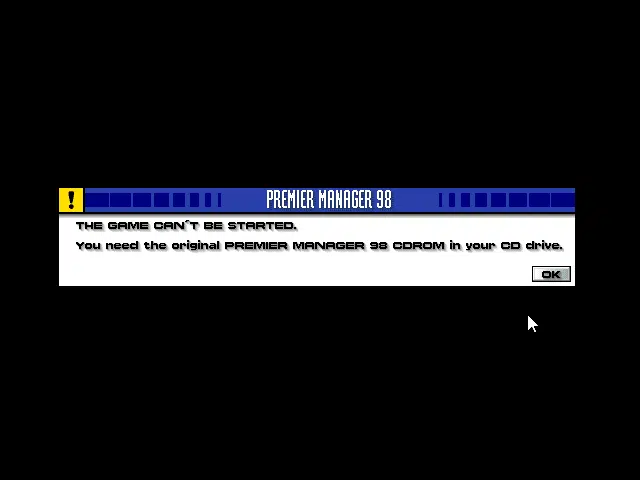
Après avoir appliqué le correctif automatique, tentez de lancer le programme : dans notre exemple, Premier Manager 98 démarre et exige uniquement le CD d’origine. Vous pouvez alors poursuivre en cliquant sur Suivant.
Si l’assistant ne résout rien
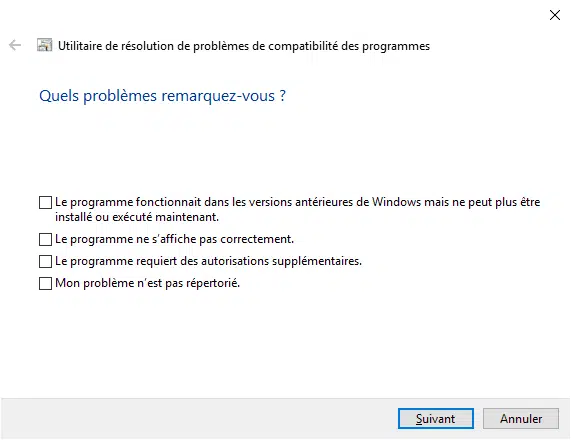
Si la réparation proposée échoue, Windows offre d’autres ajustements. L’outil suggère plusieurs situations pour affiner le diagnostic et proposer d’autres méthodes :
- Compatibilité ancienne version : Le programme marchait jadis sur Windows 98 ou XP mais refuse aujourd’hui de démarrer ou de s’installer.
- Problèmes d’affichage : Mauvais rendu couleurs, résolution étrange, affichage trop petit ou trop large.
- Demandes d’autorisations ou accès bloqués : Messages d’erreur autorisation refusée, fichiers inaccessibles.
- Votre problème n’est pas listé ? Sélectionnez la dernière option.
Choisissez la situation qui correspond le mieux à ce que vous constatez. Il n’est pas rare de devoir combiner plusieurs réglages ou de recommencer la procédure. La persévérance paie souvent avec ces vieux logiciels !
3. Régler la compatibilité manuellement
Vous pouvez aussi agir directement sans assistant. Clic droit sur l’exécutable, puis menu Propriétés et onglet Compatibilité : cet écran rassemble tous les réglages possibles.

Activez le mode de compatibilité et choisissez la version de Windows adaptée au logiciel. Quelques options supplémentaires : couleurs réduites, résolution basse, désactivation de mise à l’échelle, exécution en mode administrateur…
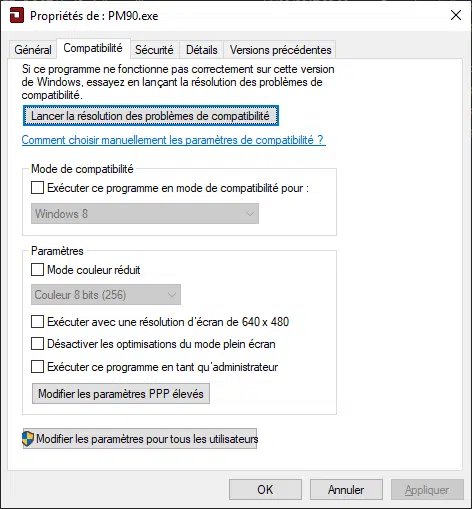
Une fois les bons paramètres trouvés, cliquez sur Appliquer, puis OK.
Attention, ces réglages ne valent que pour votre session utilisateur. Pour un impact global, passez par Modifier les paramètres pour tous les utilisateurs.
Comme souvent, plusieurs essais sont utiles pour viser juste.
4. Pilotes non signés : la galère des périphériques anciens
Windows 10 (32 ou 64 bits) impose désormais la validation des pilotes pour renforcer la sécurité de la machine. Impossible, donc, d’installer sans détour la plupart des anciens pilotes non certifiés.
Si votre application ou votre périphérique refuse les pilotes modernes, il est parfois possible de désactiver provisoirement ce contrôle : attention ! Cette manipulation ouvre la porte à certains risques, votre sécurité s’en trouve amoindrie durant la session. À chacun de décider si le jeu en vaut la chandelle.
Désactiver temporairement la validation des pilotes
Pour tenter la manipulation, utilisez le menu Paramètres de démarrage avancés lorsque vous redémarrez. Ce changement n’est pas durable : au prochain redémarrage ordinaire, la vérification des signatures est automatiquement réactivée et les pilotes concernés désactivés.
Pour ouvrir ce menu : maintenez Maj en cliquant sur Redémarrer. À la place du classique rechargement, un écran d’options avancées apparaît. Sélectionnez Dépannage.
Passez ensuite par Paramètres avancés.
La page suivante comprend l’option Paramètres (si elle n’apparaît pas, ouvrez « Voir plus de paramètres de récupération »).
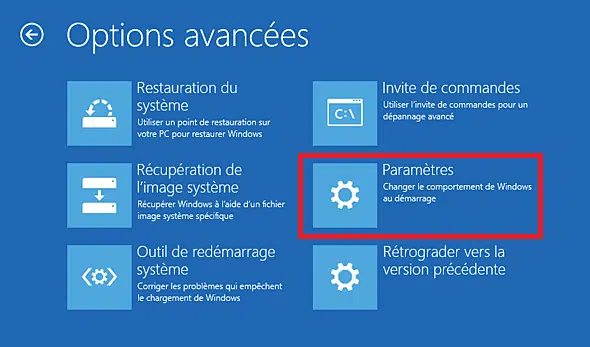
Cliquez alors sur Redémarrer dans la section dédiée.
Une liste d’options arrive après le redémarrage : sélectionnez la numéro 7 (« Désactiver le contrôle obligatoire de la signature du pilote »), puis confirmez avec Entrée. Vous pourrez alors installer les pilotes anciens pendant la session.
5. Tester une machine virtuelle
Le « mode XP » intégré proposé sous Windows 7 a disparu depuis, mais rien n’empêche de recréer un environnement similaire via une machine virtuelle : VirtualBox ou VMware Player, couplé à une image de Windows XP, constituent un tandem populaire.
L’installation se fait dans une fenêtre isolée. Il est alors possible d’installer les logiciels récalcitrants comme si le temps n’avait pas d’emprise sur eux.
N’oubliez pas que certains détails matériels risquent de ne pas suivre. Certains jeux très anciens, ou programmes utilisant une protection physique particulière, restent inaccessibles même dans ce cadre.
6. L’option DosBox pour les jeux et outils DOS
Pour les irréductibles applications DOS, DosBox tient la corde. Ce logiciel gratuit simule un environnement DOS compatible avec Windows 10. Parfait pour relancer les vieux titres ou utilitaires d’époque, de Commander Keen à Prince of Persia.
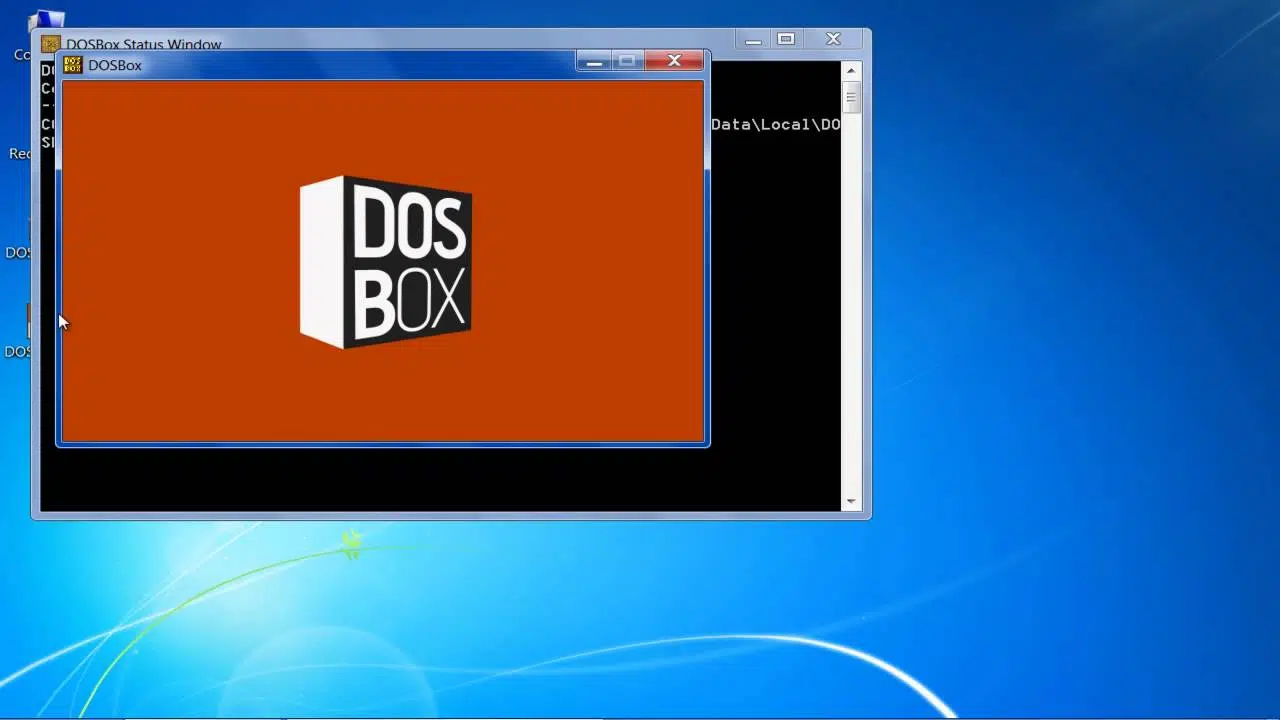
Des centaines de jeux classiques retrouvent une seconde vie via DosBox. Sa communauté reste active et il existe quantité de configurations, guides ou astuces pour faire tourner des titres parfois capricieux. À noter, sur certaines plateformes en ligne, bon nombre de jeux rétro sont directement préconfigurés avec DosBox pour faciliter leur lancement.
Faites revivre vos vieux jeux et logiciels sur PC
La nostalgie ne s’épuise pas et les vieux jeux Windows gardent leur attrait, même si Windows 10 dresse parfois des obstacles imposants sous prétexte de stabilité et de sécurité. Dans la majorité des cas ordinaires, des remplaçants modernes existent. Mais il y a ces logiciels spécifiques, ces bijoux d’autrefois, irremplaçables.
Parmi toutes les approches développées ici, il y en aura toujours une capable de redonner souffle à une application ou à un jeu si cher à votre mémoire. Rien n’interdit de tenter plusieurs méthodes, l’adaptation étape par étape reste la meilleure alliée de la patience.
Les boîtes de CD empilées dans un placard ou une cave n’ont pas dit leur dernier mot. Sorties un jour par envie soudaine, elles peuvent encore surprendre et vous projeter dans une partie improvisée, loin des standards actuels. Le passé s’offre parfois une place de choix sur les machines du présent.